차에 안드로이드 오토를 처음 연결하면 내비 앱이 바로 뜨지 않아 당황하기 쉽습니다. 안드로이드 오토는 폰 화면 전체를 그대로 미러링하는 것이 아니라, 차량용으로 최적화된 호환 앱 인터페이스를 차량 화면에 표시하는 방식입니다. 그래서 내비는 차가 아니라 폰에 깔린 티맵, 카카오내비, 네이버지도 가운데 하나를 고르는 방식입니다. 연결만 제대로 되면 그다음은 차량 화면에서 앱 아이콘을 누르기만 하면 됩니다.
안드로이드오토 네비 설정, 처음 연결하는 순서
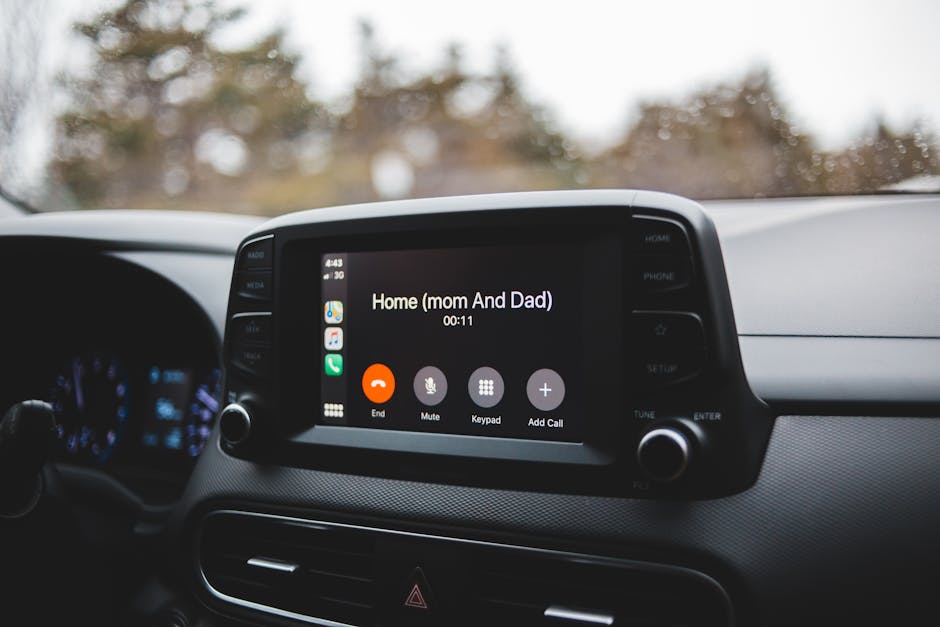
처음 한 번만 순서대로 해 두면 다음부터는 거의 자동으로 붙습니다.
- 폰에 앱 준비: 안드로이드 버전과 기기에 따라 Android Auto가 시스템에 내장돼 별도 설치가 불필요하거나, 구글 플레이에서 설치·업데이트를 진행해야 할 수 있습니다. 쓸 내비 앱(티맵, 카카오내비, 네이버지도)도 미리 깔아 두세요. 안드로이드 오토는 폰에 설치된 앱 중 호환되는 것만 차량 화면에 띄웁니다.
- 권한 허용: Android Auto를 처음 실행하면 전화, 주소록, 위치, 마이크 같은 권한을 묻습니다. 내비와 음성 명령이 제대로 돌아가려면 다 허용하는 편이 편합니다.
- 시동 켜고 연결: 시동을 켠 뒤 폰을 차량 USB 포트에 연결합니다. 무선을 지원하는 차는 블루투스로 연결하면 와이파이 연결이 자동으로 시작됩니다. 케이블은 충전 전용 말고 데이터가 오가는 선이어야 합니다. 스마트폰 제조사가 권하는 USB 케이블을 쓰는 것이 좋습니다. 차에 USB 포트가 여러 개라면 안드로이드 오토가 되는 포트가 따로 정해져 있는 경우도 있습니다.
- 폰에 뜬 요청 수락: 연결하면 폰에 사용 요청이 뜹니다. 이걸 수락해야 차량 화면에 안드로이드 오토가 뜹니다. 한 번에 안 되면 같은 과정을 다시 해 보세요.
- 내비 앱 선택: 차량 화면에 쓸 수 있는 앱 목록이 나오면 원하는 내비를 누릅니다. 터치가 안 되는 차는 조그셔틀이나 다이얼로 고릅니다. 다른 내비로 바꾸려면 뒤로 가기로 첫 화면에 돌아가서 다른 앱을 누르면 됩니다.
연결할 때마다 허용을 누르기 귀찮다면
Android Auto 앱 설정에 들어가서 자동 실행 항목을 항상으로 바꿔 두면 케이블을 꽂을 때마다 자동으로 연결됩니다. 이미 등록된 차를 다시 잡아야 할 때는 먼저 차와 폰 연결을 끊습니다. 그다음 Android Auto 앱의 오른쪽 위 설정 아이콘에서 연결된 자동차 항목을 확인하면 됩니다. 차량 쪽 메뉴의 장치 관리자 같은 곳에서 스마트폰 복제 기능을 켜고 끌 수 있는 차도 있습니다.
미리 알아 두면 덜 헷갈리는 점
- 내비는 한 번에 하나만: 안드로이드 오토로 폰 내비를 쓰면 차에 내장된 비슷한 앱을 대신하게 됩니다. 순정 내비와 안드로이드 오토 내비를 동시에 돌릴 수는 없습니다.
- 데이터는 폰 요금제에서 나감: 지도와 교통 정보는 스마트폰의 인터넷 연결을 씁니다. 통신사 요금과 제한이 그대로 적용됩니다.
- 라디오는 꺼지지 않을 수 있음: 차 라디오를 켜 둔 채 안드로이드 오토 내비를 쓰면 라디오가 계속 나오는 차가 있습니다. 음악 앱을 먼저 틀고 내비를 켜면 노래를 들으면서 길안내를 받을 수 있습니다.
안드로이드오토 네비 추천, 티맵·카카오내비·네이버지도 비교
안드로이드 오토에서는 앱이 달라도 화면 틀이 거의 비슷합니다. 그래서 고를 때는 길안내 방식, 대체 경로 알림, 주차장 안내 같은 차이를 직접 비교해 보는 게 낫습니다. 앱마다 설정에서 바꿀 수 있는 항목이 꽤 다르고 실시간 교통 상황 안내 방식에도 차이가 있으므로, 두세 개를 며칠씩 번갈아 써 보고 자기 출퇴근길에 맞는 걸 고르는 게 가장 확실합니다.
안드로이드오토에서 네이버 내비 쓰는 법과 자주 생기는 문제
네이버 내비는 따로 된 앱이 아니라 네이버지도 앱의 길안내 기능입니다. 폰에 네이버지도를 설치하세요. 그다음 차량과 폰을 USB나 블루투스로 연결하고, 차량 화면의 안드로이드 오토 앱 목록에서 네이버지도를 실행하면 됩니다. 목적지는 차량 화면에서 검색하거나 음성으로 말해도 되고, 자주 가는 곳을 즐겨찾기에 넣어 두면 훨씬 빨리 고를 수 있습니다.
갤럭시에서 네이버 내비가 폰 화면에는 안 나올 때
아이폰 카플레이에서는 차량 화면과 폰 화면에 내비가 같이 보였는데, 갤럭시로 바꾸고 나니 차량에만 뜬다는 경우가 많습니다. 안드로이드 오토는 기본적으로 내비 화면을 차량 디스플레이로만 내보내도록 만들어져 있습니다. 그래서 갤럭시 폰에서 네이버 내비를 동시에 띄우는 데는 제약이 있을 수 있습니다. 차선 안내를 폰으로도 크게 보고 싶다면 다음 방법을 차례로 시도해 보세요.
- 화면 분할 쓰기: 폰의 화면 분할 기능으로 네이버지도를 폰에도 띄워 봅니다. 기기와 앱 버전에 따라 네이버지도가 화면 분할을 지원하는지 다를 수 있습니다.
- 블루투스로만 연결하기: 안드로이드 오토 대신 블루투스로만 차와 연결합니다. 그러면 폰에서 네이버지도를 직접 띄워 놓고 음성 안내는 차 스피커로 들을 수 있습니다. 차량 화면은 쓰지 않는 대신 폰 화면을 자유롭게 볼 수 있습니다.
- 앱 설정 확인: 네이버지도 설정에 여러 화면 지원 같은 항목이 있는지 확인해 봅니다. 앱에 따라 여러 기기에 동시에 띄우는 기능이 제한적일 수 있습니다.
그래도 안 되면 네이버지도 고객센터나 차량·사제 내비 제조사에 문의하는 게 빠릅니다. 사제로 단 내비는 기기마다 안드로이드 오토 동작이 조금씩 다르기 때문입니다.
안드로이드 오토 앱 목록에서 네이버지도가 안 보일 때
먼저 폰의 네이버지도와 Android Auto가 둘 다 최신 버전인지 확인하세요. Android Auto 설정의 런처 맞춤설정에서 네이버지도가 숨김 처리되어 있지 않은지도 봅니다. 케이블을 바꿔 다시 연결하거나 등록된 차를 지우고 다시 연결하는 것도 흔한 해결법입니다. 내 차가 호환 모델인지는 네이버 지도 고객센터의 Android Auto 안내에서 확인할 수 있습니다.
배달 라이더용 ‘오토내비’ 앱과는 다릅니다
비슷한 이름의 오토내비라는 앱도 있는데, 이건 안드로이드 오토와 다른 서비스입니다. 배달앱에서 주문 주소를 감지해 카카오맵, 네이버지도, 티맵, 카카오내비 같은 지도앱으로 바로 길안내를 넘겨 주는 라이더용 앱입니다.
- 폰 한 대로 배달앱과 지도앱을 같이 쓰면 그 폰에만 설치하고, 역할 선택에서 단독모드를 고릅니다.
- 폰을 두 대 쓰면 배달앱 폰은 마스터폰, 지도앱을 띄울 폰은 수신폰으로 설정합니다. 수신폰은 1대만 연결되고, 마스터폰은 여러 대를 연결할 수 있습니다.
- 길안내 앱은 수신폰의 설정 > 지도앱(내비)설정에서 바꿉니다. 자동 감지를 하려면 안드로이드 접근성 목록에서 오토내비 서비스를 켜야 합니다.
- 자전거로 운행하면 설정 > 운행 수단에서 자전거를 고릅니다. 자전거 안내는 카카오맵만 지원합니다.
차량 화면에 내비를 띄우는 게 목적이라면 오토내비가 아니라 구글의 Android Auto를 사용해야 합니다. 안드로이드 버전과 기기에 따라 시스템에 내장되어 있거나 구글 플레이에서 설치할 수 있으니 이름 때문에 엉뚱한 앱을 받는 일이 없도록 확인하세요.