스마트폰을 컴퓨터에 무선 연결하면 많은 기능을 간편하게 사용할 수 있습니다. 하지만 연결 방법을 몰라 간편하게 사용할 수 있는 기능들을 굳이 USB 선을 통해 불편하게 연결하여 사용하는 사람들도 있지만 이번 방법을 알면 굳이 USB 선이 없어도 무선으로 간편하게 연결할 수 있습니다.
▶ 알고 가면 좋은 정보
– 홈택스 사업용 신용 및 체크 카드 등록 방법
– 스마트폰 블루투스 연결 및 관리 방법
– 실손 의료 보험 간단 청구 방법
스마트폰 컴퓨터에 무선 연결
스마트폰을 컴퓨터에 무선으로 연결하기 위해서는 당연히 내가 사용하는 핸드폰과 컴퓨터가 있어야겠죠. 하지만 주의점이 있습니다.
휴대폰은 보통 본인 사용으로 지문 또는 여러 가지 방법으로 보안이 잘 되어 있습니다. 하지만 컴퓨터는 개인 컴퓨터와 사무실 등에서 사용하는 공용 컴퓨터 등으로 나뉠 수 있죠. 집에서도 혼자만 사용하지 않는 경우도 있습니다.
개인 사용이 아닌 곳에서는 가급적 보안을 생각해서 일회성 단발 사용을 하던지 가급적 USB를 통해 연결하기를 권합니다. 하지만 개인 혼자 사용하는 컴퓨터에서는 무선 연결을 해도 자동 연결까지 사용한다면 업무나 사용에서 효율성이 확실히 증가할 수 있습니다.
스마트폰을 컴퓨터에서 연결할 때는 내 핸드폰과 컴퓨터 두 곳에서 동시에 진행을 해줘야 합니다. 그래서 연결 방법은 스마트폰과 컴퓨터 두 가지를 모두 알려드리겠습니다.
컴퓨터에서 연결 방법
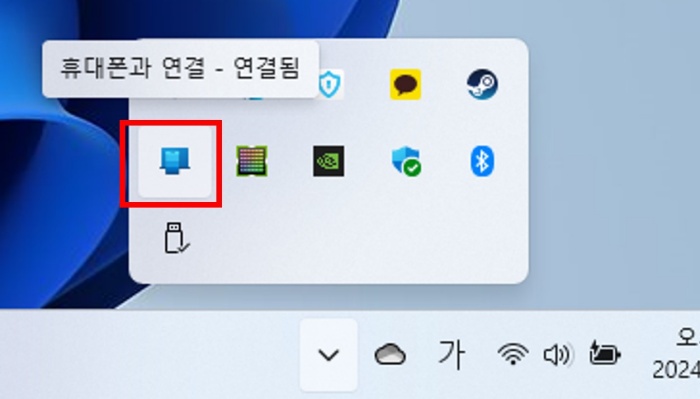
연결의 첫 시작은 컴퓨터에서 휴대폰과 연결하는 아이콘을 찾는 것입니다. 윈도우 11에서는 해당 프로그램이 자동으로 설치가 되어 있기 때문에 아이콘만 찾으면 바로 연결할 수 있습니다.
아이콘은 지금과 같이 작업 표시줄의 오른쪽 하단의 화살표를 눌러 지금과 아이콘을 눌러 실행할 수 있습니다.
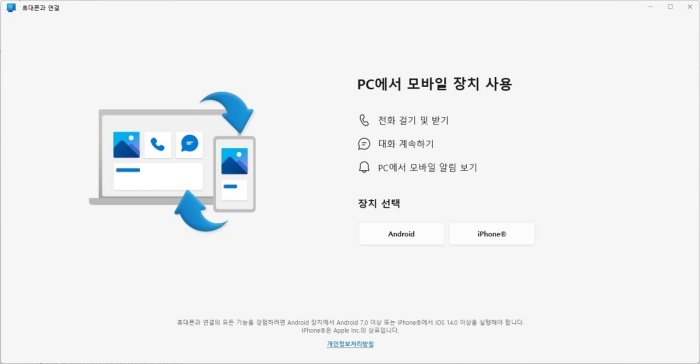
프로그램을 실행했다면 이젠 연결을 시도할 수 있습니다. 첫 화면으로 안드로이드 장치 또는 아이폰을 연결할 것인지 묻고 있습니다. 저는 안드로이드를 대표하는 갤럭시 사용자이기 때문에 안드로이드를 선택하여 진행을 하였습니다.
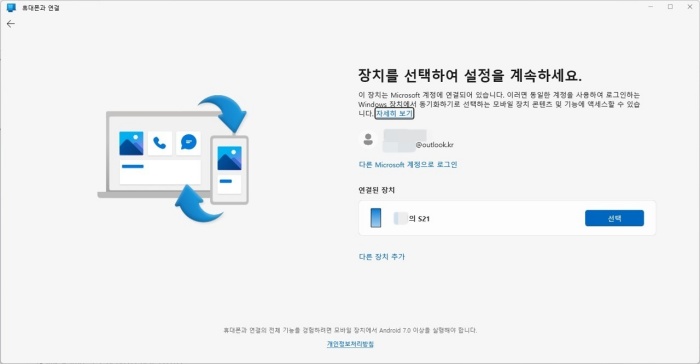
PC에서 장치를 선택했다면 내가 사용하고 있는 휴대폰에서 서로 연결을 해줘야 합니다. 기존에 연결을 했었다면 지금과 같이 과거 연결 기록을 통해 바로 연결할 수 있습니다.
또한 기존 연결이 아닌 새로운 핸드폰을 구매하여 다른 장치를 추가해야 한다면 연결된 장치 아래에 있는 “다른 장치 추가”를 통해 진행할 수 있습니다.
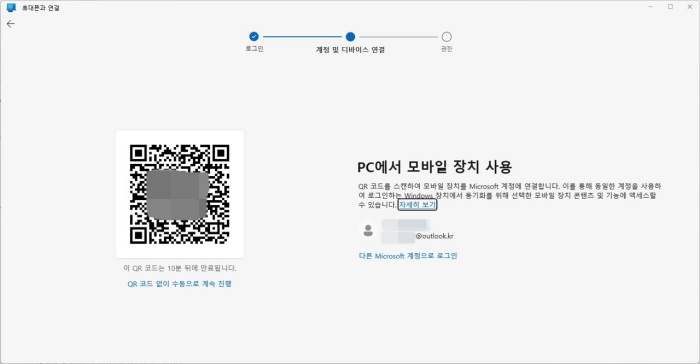
장치가 처음 연결 또는 다른 장치 추가를 통해 진행한다면 내 PC와 스마트폰을 서로 내가 사용할 장치라는 것을 각각 인식을 시켜줘야 하는데요. 그 방법으로는 지금과 같이 컴퓨터에서 보내는 QR코드 인식을 통해 할 수 있습니다.
PC 화면에서 보이는 QR코드를 스마트폰을 통해 인식을 하면 컴퓨터와 스마트폰을 서로 인식 시킬 수 있습니다.
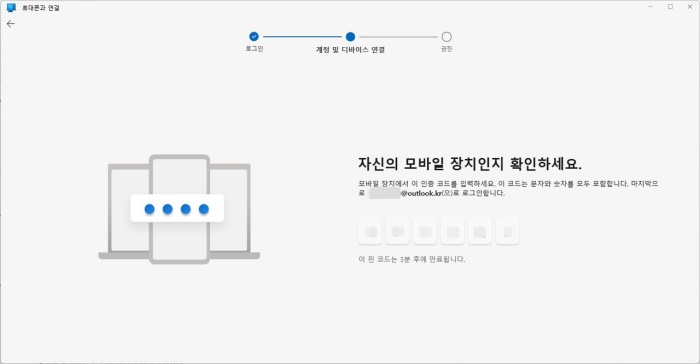
장치가 서로를 인식한 후에는 확인 작업을 해야 합니다. 대부분의 모바일 장치도 비슷하게 숫자 코드를 통해 확인 작업을 하고 있습니다. 해당 방법은 갤럭시 워치와 갤럭시 스마트폰을 연결하는 방법도 비슷합니다.
해당 화면은 PC에서 숫자 코드를 보여주고 스마트폰에 해당 코드를 입력하면 다음으로 진행할 수 있습니다.
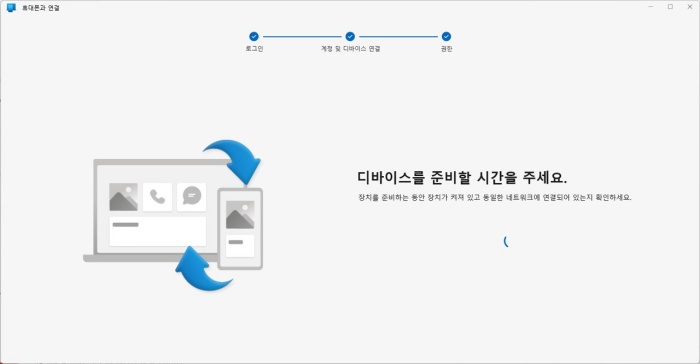
숫자 코드까지 일치하게 입력을 했다면 기본적인 PC에서의 연결 과정은 끝났다고 볼 수 있습니다. 각자 기기에서 사용자가 일치하는 작업이 끝났기 때문에 마무리가 되었다고 볼 수 있습니다.
컴퓨터에서 무선으로 스마트폰에 있는 정보를 읽어오는 시간입니다. 해당 시간이 지나면 연결이 완료되었다고 볼 수 있습니다.
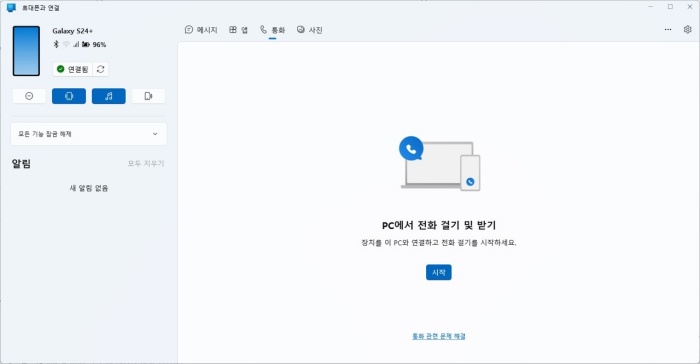
해당 화면 이후로는 바로 컴퓨터에서 스마트폰을 제어할 수 있습니다. 해당 화면이 연결된 화면으로 문자 메시지, 앱, 통화, 사진을 보고 사용할 수 있으며 스마트폰의 배터리 상황, 각종 알림을 볼 수 있습니다.
또한 핸드폰은 바로 옆에 있겠지만 집 안에서도 잃어버리는 불상사가 발생할 수 있습니다. 이럴 때는 해당 프로그램을 통해 진동으로 된 상태의 휴대폰도 일시적으로 벨 소리를 울려 찾을 수 있는 기능도 포함이 되어 있습니다.
스마트폰에서 연결 방법
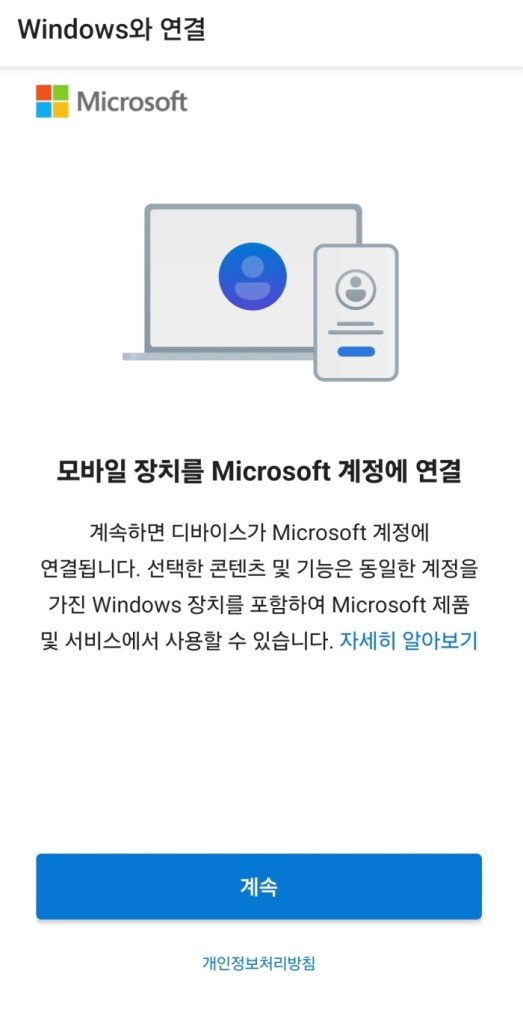
스마트폰은 따로 연결 프로그램 없이 QR을 통해 시작을 할 수 있습니다. 조금 전 PC 화면의 QR코드를 인식하면 바로 진행이 시작됩니다.
첫 화면에서는 다음 연결을 위해 계속을 눌러 진행하면 됩니다.
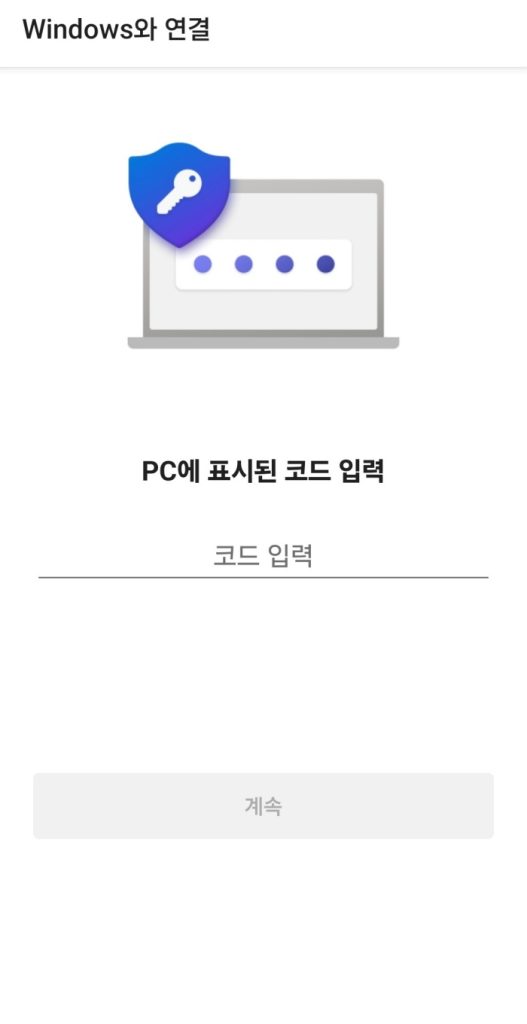
연결 중에는 패스워드 입력 시간이 있습니다. 해당 코드는 휴대폰의 비밀번호가 아닌 조금 전 PC 화면에서 보여줬던 숫자 코드를 입력함으로써 넘어갈 수 있습니다.
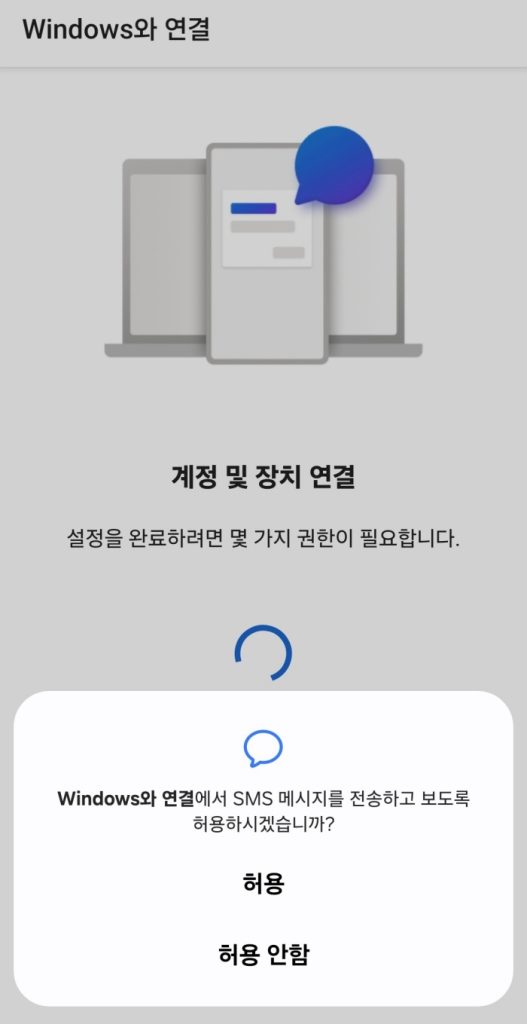
해당 연결이 끝나면 PC에서 스마트폰의 정보를 볼 수 있기 때문에 스마트폰에서는 각종 권한의 허용을 요구합니다. 이때 문자 메세지나 다른 몇 가지의 권한을 허용하지 않으면 PC에서 해당 기능을 사용할 수 없습니다.
따라서 사용하고 싶은 기능의 권한들은 허용을 해줘야 PC에서 읽고 사용할 수 있습니다.
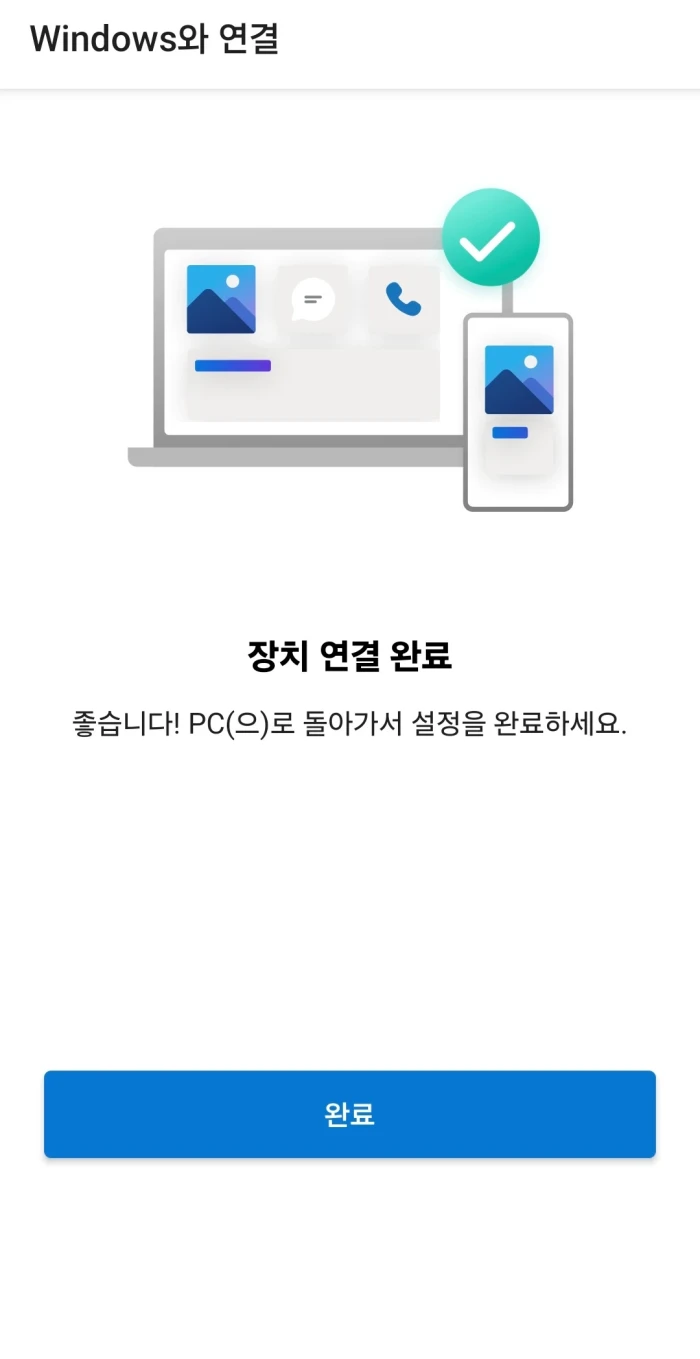
스마트폰의 연결은 컴퓨터에서 연결보다 간단합니다. 각 기능에 맞는 권한까지 허용하면 지금처럼 완료된 화면을 볼 수 있습니다. 해당 화면을 완료 처리하고 PC로 내 휴대폰을 사용할 수 있습니다.