갤럭시 스마트폰이나 아이폰이나 블루투스를 연결 및 관리하는 방법은 비슷합니다. 하지만 내장된 OS에 따른 설정 진입 방법이 다를 수 있는데요. 그래서 오늘은 갤럭시 핸드폰을 이용한 블루투스를 연결하고 해제 및 과거 이력을 삭제까지 하는 관리하는 방법에 대해서 알아보려고 합니다.
▶ 알고 가면 좋은 정보
– 블루투스 없는 차량 무선 카팩으로 블루투스 설치 방법
– 내비게이션 비교 – 티맵 VS 카카오맵 VS 네이버 지도
갤럭시 스마트폰 블루투스 연결
대부분의 핸드폰은 간단한 연결은 굳이 설정까지 진입하지 않고 바로 연결이 가능합니다. 화면을 위에서 아래로 내리면 간단한 설정에서 바로 기능을 켰다가 끌 수가 있기 때문입니다.
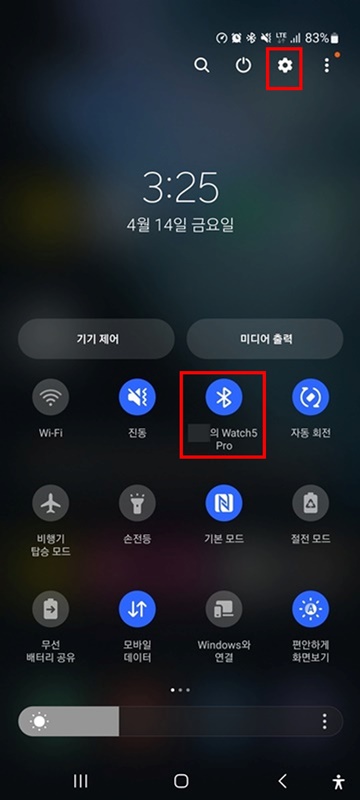
스마트폰의 상단을 아래로 쓸어내리면 지금과 같은 간단한 설정 도구 모음을 볼 수 있습니다. 도구 모음에서 중간에 블루투스 모양을 눌러서 기능을 껐다가 켤 수 있습니다.
도구 모음이 파란색으로 불이 들어왔다면 해당 기능이 활성화되었다는 것을 알 수 있습니다. 현재 저의 블루투스는 갤럭시 Watch5 Pro에 연결이 되어 있음을 간단하게 알 수 있습니다.
해당 도구 모음에서는 간단하게 연결 및 블루투스 기능의 해제만 할 수 있고 과거 기록의 삭제와 같은 기능은 설정을 통해 관리 화면으로 진입을 해야 합니다. 설정 진입은 상단의 붉은 네모 박스에 있는 톱니바퀴 모양을 눌러 진입할 수 있습니다.
스마트폰 블루투스 관리
설정에 처음 진입하면 수많은 메뉴를 볼 수 있습니다. 각각 기능에 맞춰서 진입을 하면 되는데 자주 오지 않는 화면이기에 처음에는 헷갈릴 수 있습니다.
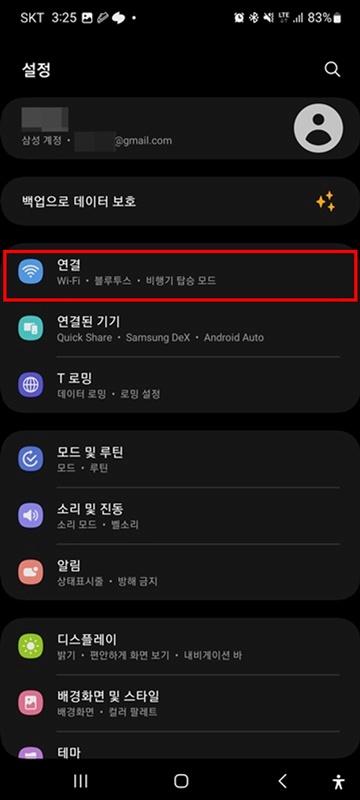
설정에 진입하면 삼성 계정부터 연결, 연결된 기기(안드로이드 오토, 삼성 덱스), 로밍, 루틴, 소리, 알림, 디스플레이 등 여러 메뉴를 발견할 수 있습니다. 하지만 오늘은 블루투스 관리를 위해서 제일 첫 번째에 자리 잡은 연결 메뉴로 진입하면 됩니다.
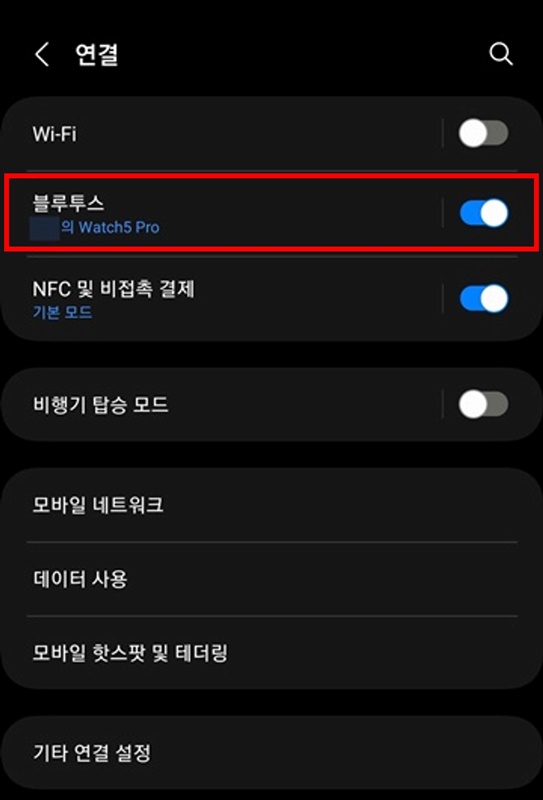
연결 메뉴로 진입을 하면 Wi-Fi(와이파이), 블루투스, NFC 및 비접촉 결제, 비행기 모드, 모바일 네트워크, 데이터 사용, 모바일 핫스팟 및 테더링을 관리할 수 있습니다.
Wi-Fi(와이파이) 또한 관리를 해당 화면에서 진입하여 관리할 수 있습니다. 또한 데이터 사용량을 확인하고 싶은 분도 해당 화면의 데이터 사용을 눌러 진입하면 설정된 기간 동안의 데이터 사용량을 파악할 수 있습니다.
여러 가지 설정을 관리할 수 있지만 오늘 블루투스 관리는 두 번째 와이파이 아래에 자리 잡은 블루투스를 클릭하여 관리 화면으로 진입할 수 있습니다.
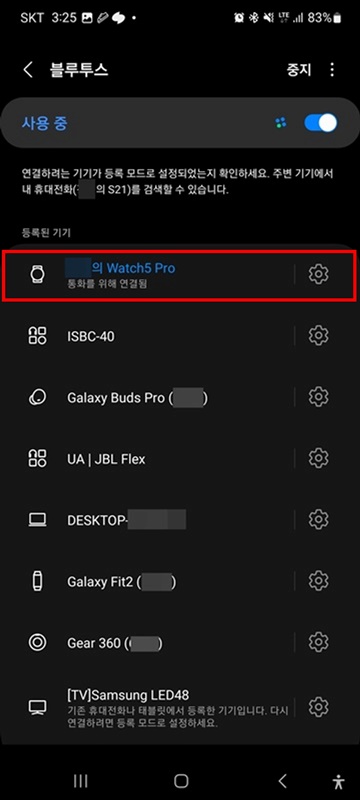
블루투스의 관리 화면입니다. 현재 블루투스 기능이 사용 중으로 활성화되어 있다는 것을 알 수 있으며 지금까지 연결했던 기기들의 목록을 볼 수 있습니다.
현재 블루투스로 연결된 기계는 파란색으로 강조가 되어 있는 모습을 알 수 있으며 연결이 비활성화된 기계는 단순 흰색으로 강조가 되어 있지 않습니다.
해당 화면은 지금까지 연결을 했던 기기를 표시해 주고 있기 때문에 이제는 아예 사용하지 않는 전자제품도 한 번이라도 연결을 했다면 목록에 남아 있을 수 있습니다. 앞으로도 사용할 계획이 없다면 해당 제품의 제일 끝에 있는 톱니바퀴 모양을 눌러 목록 자체에서 삭제시킬 수 있습니다.
또한 해당 목록에 저장이 된 제품은 추후에 제품을 재 연결할 때 자동 연결이나 또는 추가 인증 없이 바로 연결이 되기 때문에 목록에서 삭제 전에는 내가 앞으로는 전혀 사용하지 않을 제품인지 확인하고 삭제를 진행해야 합니다. 이어폰, 헤드폰, 갤럭시 워치, 노트북 등 계속 연결해서 사용하거나 자주 연동하는 제품을 목록에서 삭제하면 재 인증 등 불편함을 초래할 수 있습니다.